APLICAR MANTENIMIENTO CORRECTIVO DE HARDWARE UTILIZANDO LAS NORMAS DE SEGURIDAD E HIGIENE.
Resulta mucho más barato cambiar algún dispositivo que el tratar de repararlo pues muchas veces nos vemos limitados de tiempo y con sobre carga de trabajo, además de que se necesitan aparatos especiales para probar algunos dispositivos.
Así mismo, para realizar el mantenimiento debe considerarse lo siguiente:
• En el ámbito operativo, la reconfiguración de la computadora y los principales programas que utiliza.
• Revisión de los recursos del sistema, memoria, procesador y disco duro.
• Optimización de la velocidad de desempeño de la computadora.
• Revisión de la instalación eléctrica (sólo para especialistas).
• Un completo reporte del mantenimiento realizado a cada equipo
• Observaciones que puedan mejorar el ambiente de funcionamiento criterios que se deben considerar para el mantenimiento a la PC.
La periodicidad que se recomienda para darle mantenimiento a la PC es de una vez por trimestre, esto quiere decir que como mínimo debe dársele cuatro veces al año, pero eso dependerá de cada usuario, de la ubicación y uso de la computadora, así como de los cuidados adicionales que se le dan a la PC.
Por su parte, la ubicación física de la computadora en el hogar u oficina afectará o beneficiará a la PC , por lo que deben tenerse en cuenta varios factores:
HOGAR.
Es necesario mantener el equipo lejos de las ventanas, esto es para evitar que los rayos del sol dañen a la PC , así como para evitar que el polvo se acumule con mayor rapidez, también hay que tratar de ubicar a la PC en un mueble que se pueda limpiar con facilidad, si en la habitación donde se encuentra la PC hay alfombra se debe aspirar con frecuencia para evitar que se acumule el polvo. También no es conveniente utilizar el monitor como “repisa”, esto quiere decir que no hay que poner nada sobre el monitor ya que genera una gran cantidad de calor y es necesario disiparlo, lo mismo para el chasis del CPU.
OFICINA.
Los mismos cuidados se deben tener en la oficina, aunque probablemente usted trabaje en un ambiente donde hay mucha polución, por su actividad económica y su PC deberá estar expuesto a un ambiente pesado. Por lo mismo el mantenimiento preventivo será más frecuente.
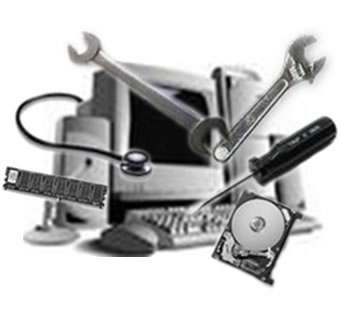
ELEMENTOS NECESARIOS PARA EL MANTENIMIENTO DE UNA PC.
Como ya se había explicado anteriormente es indispensable contar con las herramientas y material adecuados para el mantenimiento, por lo tanto revise que cuente con lo sugerido, limpie su mesa de trabajo, quite de la mesa lo que no le sea útil, también es recomendable tener a la mano un block o un cuaderno para tomar notas y hacer pequeñas gráficas.
MEDIDAS DE SEGURIDAD.
Estas medidas aunque le parezcan básicas son vitales para la seguridad de su equipo de cómputo y su seguridad personal:
Antes de abrir cualquier computadora es necesario revisarla para poder detectar posibles fallas, por lo cual hay que encender la computadora y probar todas y cada una de las aplicaciones, revisar las unidades de disco flexible y la unidad de CD-ROM, así como verificar que cada una de las teclas del teclado funcionen adecuadamente, y que tanto el ratón como los botones se desplacen sin ningún problema.
Si detectó algún problema tome nota e infórmele al dueño del equipo.
Antes de quitar los tornillos es recomendable que desconecte la computadora de la energía, quite todos los cables exteriores, tomando nota del lugar de donde los quitó.
Si el CPU es mini-torre “acuéstelo” para poder trabajar con comodidad y seguridad.
Antes de quitar cualquier componente observe con cuidado la parte interna de la PC , tome nota de la colocación de las tarjetas, para que cuando termine el mantenimiento preventivo las coloque en el lugar exacto de donde las sacó.
Ya que haya tomado nota de todos los pequeños detalles proceda a colocarse la pulsera antiestática, esto es para evitar dañar alguna tarjeta.
Quite el tornillo que sujeta a la tarjeta con el chasis de la PC e introdúzcalo también en el botecito, tal vez el tornillo sea un poco más pequeño que los tornillos del chasis, si es así colóquelos en otro botecito, etiquete los botecitos con cinta adhesiva para mayor control.
Cuando saque alguna tarjeta y ya la haya limpiado colóquela dentro de una bolsa antiestática, lo mismo para todas las tarjetas.
DETERMINAR LAS FALLAS COMUNES Y SUS POSIBLES SOLUCIONES.
PROBLEMA: LA PC NO ENCIENDE
Posible solución:
Verificar el funcionamiento de la fuente, cable power, luz de la lectora y disquetera. A veces también poco común falla del bios solución reinicio (frecuente en P4). La solución es simple. Sacamos la pila que alimenta la bios por unos 10 segundos. La volvemos a poner y se resetea la memoria cmos.
PROBLEMA: LA PC ENCIENDE PERO NO TIENE IMAGEN
Posible solución:
En este caso el problema puede estar en la placa de video o en las memorias.
Posible solución:
Verificar el funcionamiento del cooler del microprocesador, pasar un antivirus, revisar que no haya ningún conflicto de hardware o software. También una sencilla solución (si han desarmado su PC o la han tocado por dentro) en cambiando el cable del disco duro ya que si tiene una solo de los cablecitos rotos o pelados cada vez que forzes la PC.
PROBLEMA: EL MODEM NO LOGRA CONECTARSE A INTERNET O LO HACE Y A LOS MINUTOS SE DESCONECTA
Posible solución:
Después de una tormenta eléctrica es posible que se queme el MODEM, no es confiable el diagnostico de Windows sobre los módems instalados.
PROBLEMA: EL MONITOR SE VE A 16 COLORES
Posible solución:
Falta instalar el drive de la placa de video, es común confundir este problema con los drivers del monitor.
PROBLEMA: ALGUNOS JUEGOS NO FUNCIONAN CON LA PLACA DE INTEGRADA
Posible solución:
Es necesario agregar una placa de video con mejor performance. Las placas integradas tipo SIS, no están preparadas para soportar juegos en 3D. Incompatibilidad entre chips et o fabricante y el juego o programa deseado.
PROBLEMA: LA PC NO TIENE SONIDO Y LA PLACA ES PC AUDIO DEVICE
Posible solución:
El sonido es integrado, seguramente el drive es un C-Media (CMI 8330).
Tarjeta madre:
Cuando falla por lo general es por fallas de algún periférico que le trasmite algún exceso de energía, por defectos de conexionado, o por una manipulación defectuosa que le puede producir alguna interrupción en sus circuitos .Especial atención merecen los puertos USB porque debido a la facilidad aparente de conexión y desconexión, una operación inadecuada puede producir algún cortocircuito en el sistema que lleva a un malfuncionamiento de la tarjeta madre. Muchas veces se piensa en una falla de la tarjeta madre y la causa puede estar en otro componente.
PROBLEMA: EL DISCO NO GIRA Y SE CALIENTA BASTANTE.
El circuito electrónico ha estado en corto.
Cuando huele a quemado.
Causa: (por una colocación del cable plano de señales invertido)
Posible Solución: Colocarlo debidamente los cables.
PROBLEMA: UN DISCO DURO TIENE UNA FALLA FÍSICA CUANDO.
Se oye un ruido metálico continuó proveniente de su interior
Causa (Se refiere a que los cabezales del lector-escritura, han aterrizado sobre la superficie de los platos)
Posible Solución: Para este caso no hay solución, sólo reemplazarlo por otro disco duro.
Fuentes de poder.
Debido al calentamiento de la misma, esto es causado por un mal funcionamiento del ventilador, el cual se puede reemplazar en caso de que no se pueda reparar. Si esta se quema, no hay más solución que cambiarla.
CÓMO PREVER LAS FALLAS DE HARDWARE
Cuando desees actualizar o reemplazar algún componente interno del equipo (tarjetas, chips, procesador, etc.), hazlo si estas plenamente seguro de cómo hacerlo, de lo contrario, deja esta labor en manos de un técnico experimentado.
Nunca abras la computadora, pues con tan solo tocar un componente lo puedes dañar debido a la electricidad estática que siempre tenemos en nuestro cuerpo.
En caso de requerir, más memoria, otro disco duro o algún otro componente para tu equipo, asegúrate siempre de adquirir aquel que es el indicado para tu equipo y no cree conflictos con otro elemento.
Es recomendable conectar la computadora a una fuente de poder (no-break) o a un regulador de voltaje en vez de hacerlo directamente a la corriente. Esto garantiza una señal más pura para el equipo y protege a sus componentes de las consecuencias en caso de una variación en el voltaje.
El polvo es un enemigo de tu computadora, así que es recomendable instalarla en un área limpia y además, en caso necesario, hacer una limpieza interna de sus componentes de manera periódica (cada 6 meses).

DIAGNOSTICAR EL FUNCIONAMIENTO E
IDENTIFICACION DE FALLAS.
Primero la seguridad, no es posible estar en internet sin ser víctima de fraudes, y cosas por el estilo como virus. Lo que necesitamos es un firewall, un antivirus y un antispyware, los puedes conseguir desde estas direcciones:
· Antivir es un excelente antivirus con una tasa de detección muy alta y una potente heurística.
· Zone Alarm es un firewall muy fácil de usar, aunque hay mejores, este satisface las necesidades básicas del usuario, por cierto, si lo preferimos puedes usar el que Windows trae incorporado, aunque el otro es más seguro.
Un antispyware muy bueno es Spybot Y un navegador totalmente seguro y confiable que es Firefox Segundo lo es el mantenimiento, recuerda que debes desfragmentar el disco duro con regularidad, ya que la fragmentación es causa de fallas y en un tiempo determinado de errores en el hardware, utiliza el Desfragmentador de Windows para hacerlo.
Una buena utilidad GRATUITA y que hace mucho más que Tune Up es cancelar, No te recomiendo que uses optimizadores de memoria RAM, ya que por lo general en vez de aumentar el desempeño lo reducen considerablemente.
REPARAR O SUSTITUIR COMPONENTES UTILIZANDO LAS MEDIDAS DE SEGURIDAD E HIGIENE.
Hardware
Corresponde a todas las partes físicas y tangibles de una computadora, sus componentes eléctricos, electrónicos, electromecánicos y mecánicos; contrariamente al soporte lógico intangible que es llamado software. El término proviene del inglés y es definido por la RAE como el "Conjunto de los componentes que integran la parte material de una computadora". Sin embargo, el término, aunque es lo más común, no necesariamente se aplica a una computadora tal como se la conoce, así por ejemplo, un robot también posee hardware (y software).
También se aplica a los periféricos de una computadora tales como el disco duro, CD-ROM, disquetera (floppy), etc. En dicho conjunto que compone el hardware se incluyen los dispositivos electrónicos y electromecánicos, circuitos, cables, armarios o cajas, periféricos de todo tipo y cualquier otro elemento físico involucrado.
Daños habituales del Hardware y sus respectivas soluciones
- Componentes quemados
Puede suceder por golpes de tensión, mal uso de los componentes, un hardware no actualizado, entre otros. Los componentes quedan inutilizables lamentablemente.
Solución: Dependiendo del componente y de la gravedad del problema, generalmente la solución exige el cambio de uno o mas componentes del equipo.
· Componentes mal colocados
A veces un movimiento brusco, o un descuido pueden incurrir en la desconexión de un componente de su computadora. No necesariamente significa un daño irreparable.
Solución: Generalmente no incurre en un problema grave, consiste en colocar bien el componente y re-instalarlo para su buen funcionamiento.
- Componentes desactualizados
Tener un hardware antiguo puede provocar que los componentes se quemen o dejen de funcionar, como cualquier buena estructura, el daño de un componente de la computadora, conlleva el mal funcionamiento de todos los demás, o la incomodidad del usuario. Procure siempre actualizar su hardware y no sobre exigir sus componentes.
Solución: Cambiar cada tanto el hardware seria muy positivo para su equipo, los componentes son interdependientes y es peligroso no actualizarlos. Por ejemplo: si tiene una de las mejores placas de video del mercado, una computadora de dos núcleos o mas y bastante memoria RAM, probablemente vea videos, películas o juegue los mejores juegos en su PC, si tuviera una fuente muy antigua, podría no generar suficiente energía y quemarse, lo que podría generar un gran gasto si se quemara el mother o el micro.
- Hardware sobrecalentado
A veces el hardware se sobrecalienta pero no necesariamente se quema, es recomendable no usar su PC si esto sucede hasta ser revisada y controlada por un técnico para asegurarse el buen funcionamiento de todas las partes, el disipador (o cooler) se encarga de refrigerar todos los componentes, además de los coolers propios de los mismos y los disparadores de calor, en caso de que el cooler no funcione, el equipo se podría quemar rápidamente, otro punto importante es tener una fuente que aporte la energía suficiente para el uso de su ordenador.
Solución: Hay que revisar siempre el buen funcionamiento de los ventiladores y los disparadores de calor, y en caso de alguna falla, repararlos o arreglarlos. También se pueden utilizar otros sistemas de refrigeración, que aunque son costosos son altamente efectivos y dan grandes resultados.
· Hardware sucio
Un hardware mal cuidado, con demasiado polvo, pelusas, telas de araña y demás, puede provocar que un componente deje de funcionar, es buena realizarle una buena limpieza cada uno o dos meses mas o menos, dependiendo el uso que le de al equipo.
Solución: Limpiar y revisar todo el hardware sin dejar pasar mucho tiempo, incluyendo el teclado (Al cual le cae polvo, migas o demás), y todo el interior del CPU.
ELABORAR REPORTES DE MANTENIMIENTO CORRECTIVO AL HARDWARE
¿QUE ES?
Herramienta de planeación y control para las actividades y recursos de mantenimiento, además de ser un medio para registrar y analizar los costos y materiales consumidos en las actividades realizadas.
Un reporte es un Documento, generado por el Sistema, que nos presenta de manera Estructurada y/o Resumida, datos relevantes guardados o generados por la misma aplicación de tal manera que se vuelvan útiles para los fines que la Empresa convenga.
¿PARA QUE NOS SIRVE UN REPORTE DE MANTENIMIENTO?
Nos permite controlar y dar seguimiento a las actividades de mantenimiento. Es fuente de información para otras áreas o departamentos.
VENTAJAS DEL REPORTE DE MANTENIMIENTO
· El proceso lleva un orden
· Se conoce el historial de la maquina
· Reduce las fallas y tiempos muertos (incrementa la disponibilidad de equipos).
· Involucra a todos en la idea de la prioridad ineludible de realizar y cumplir fielmente con el programa.
· Mejora la utilización de los recursos.
· Reduce los niveles del inventario.
· Áreas de trabajo relacionadas al mantenimiento
· Almacén
Entre los elementos que forman la estructura del sistema de administración, en las empresas industriales o comerciales, el almacén es una de las funciones que actúa en las dos etapas del flujo de materiales, el abastecimiento y la distribución física, constituyendo una de las actividades importantes para el funcionamiento de al empresa; sin embargo, muchas veces fue olvidada por considerársele como la bodega o depósito donde se guardaban los materiales que producción o ventas requería.
Su dependencia de los elementos mencionados, se basaba en la necesidad de contar con los materiales y pro eso se destinaba a trabajar en él personal de confianza de los dirigentes.


No hay comentarios:
Publicar un comentario